
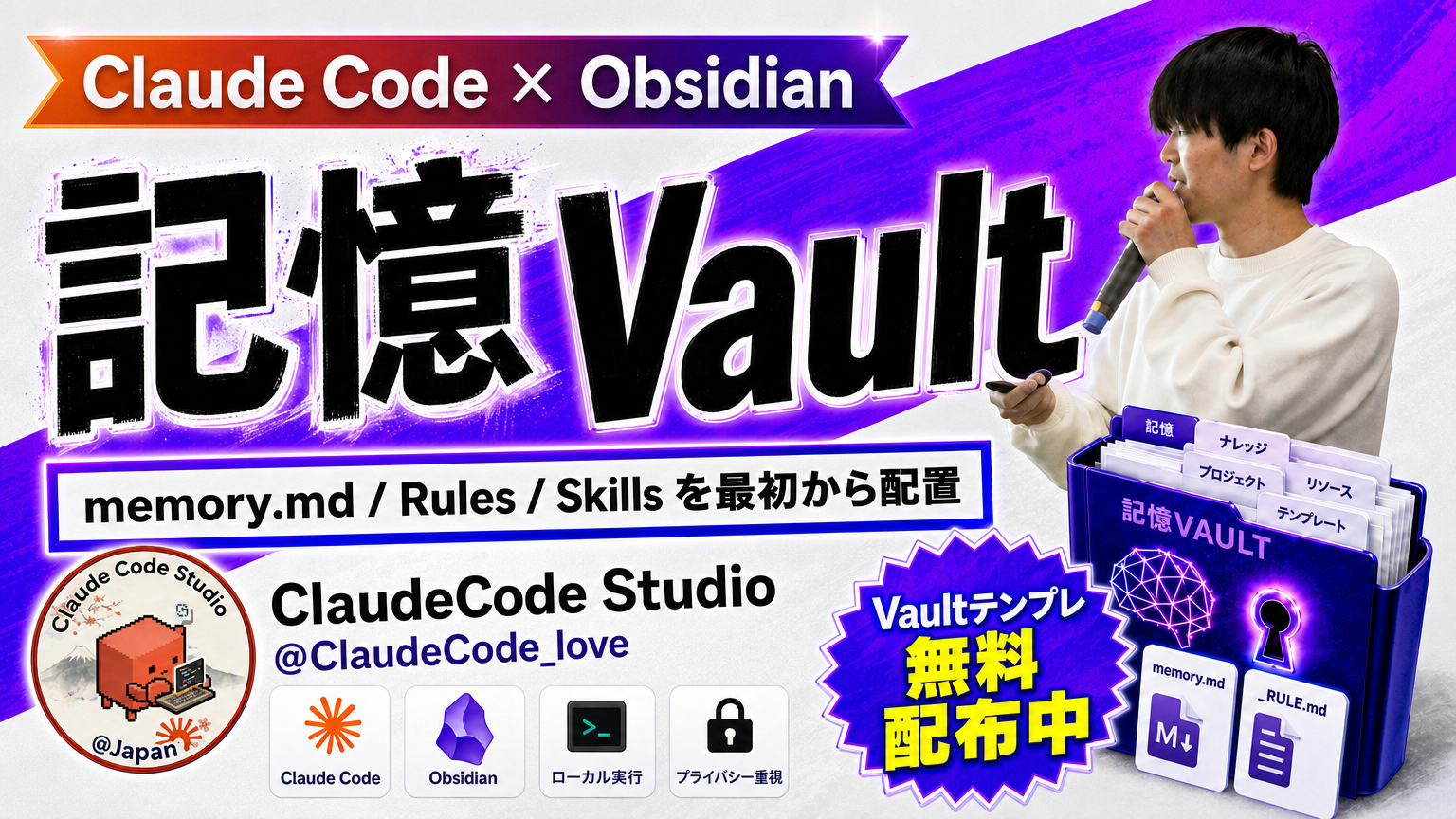
Claude Codeが「毎回初対面」になる問題は、あなたの説明力の問題ではありません。AIの記憶の置き場を用意していないだけです。置き場さえ作れば、Claude Codeは前提を覚えた状態で仕事を始められます。このZipは、その置き場を最初から完成形で渡すものです。
第1章なぜAIに「記憶」が必要なのか
Claude Codeは優秀ですが、セッションが変わると基本的に忘れます。
- 昨日決めたルールを、今日また説明する
- 自分の事業や商品を、依頼のたびに書き直す
- 「前回こう直したよね」が通じない
- 出力の品質が、その日の説明の丁寧さに左右される
これを人間の新入社員に置き換えると分かりやすいです。毎朝記憶を失う社員に、毎朝口頭で会社説明会をやっている状態。どれだけ優秀でも、これでは戦力になりません。
解決策はシンプルで、「読めば思い出せる場所」をファイルとして固定することです。
Claude Codeはローカルのファイルを読めます。つまり、
- 自分・会社・事業の前提を書いたファイル
- 守ってほしいルールを書いたファイル
- 仕事の型(Skills)を書いたファイル
- 日々の決定事項を貯めるファイル
この4種類を決まった場所に置き、最初に「ここを読んで」と言うだけで、AIは毎回“経験者”として仕事を始めます。これがAI社員化の第一歩で、置き場として最適なのがObsidianのVault(=ただのフォルダ構造)です。Obsidianはローカルファイルなので、Claude Codeがそのまま読み書きでき、人間もきれいなノートとして閲覧できます。
「じゃあその置き場を、どういう構造で作ればいいのか」。ここで多くの人が手が止まります。だから、実際に運用されている構造を縮小したテンプレを、そのまま配ります。
第2章Vaultテンプレの中身
Zipを展開すると、次の構造が入っています。
memory-vault/
├── 00_README_START_HERE.md   ← 最初に読む導入ガイド
├── MEMORY.md                 ← AIに最初に読ませる「記憶の案内板」
├── 00-rules/
│   └── _RULE.md              ← Vault全体の共通ルール
├── 02-company_knowledge/
│   ├── _RULE.md              ← 会社ナレッジの置き方ルール
│   └── products.md           ← 商品・サービス情報の雛形
├── 03-AI_departments/
│   ├── README.md             ← AI部署の考え方
│   └── Marketing Department/
│       ├── _RULE.md          ← マーケ部署のルール
│       └── ai-employee-operator/
│           └── SKILL.md      ← 仕事の型(Skill)の雛形
├── daily-notes/
│   └── YYYY-MM-DD.md         ← 日次ログの雛形
└── prompts/
    ├── README.md
    └── claude-code-start.txt ← Claude Codeに渡す開始プロンプト
それぞれの役割を説明します。
MEMORY.md — Vaultの玄関です。自分や会社の前提、よく使う判断基準、AIに守ってほしいことを書きます。Claude Codeには毎回まずこれを読ませます。ポイントは「全部書く場所」ではなく「どこに何があるかの案内板」にすること。詳細は各フォルダに置き、MEMORY.mdは薄く保ちます。
00-rules/_RULE.md — 全体ルールです。「まずMEMORY.mdを読む」「出力は再利用できるMarkdownで残す」など、どの仕事でも共通の約束を置きます。
02-company_knowledge/ — 会社・商品・顧客・実績など「事実」の置き場です。AIの出力に嘘が混ざる最大の原因は、正しい事実を渡していないことなので、ここが充実するほど出力の精度が上がります。
03-AI_departments/ — AI社員の「仕事場」です。部署ごとにルールとSkill(仕事の手順書)を分けます。テンプレにはマーケ部署と、その中の1人分のSKILL.mdを最小構成で入れてあります。この形を複製すれば、営業部でも開発部でも増やせます。
daily-notes/ — 日次ログです。今日決めたこと・作ったもの・次回への引き継ぎを毎日1ファイルで残します。これがあると、AIが「昨日の続き」から始められます。
prompts/ — うまくいった依頼文の保管庫です。良かったプロンプトは資産なので、使い捨てにせずここへ貯めます。
1枚で分かる: フォルダの役割早見表
Zipに同梱している 00_README_START_HERE.md にも載せている早見表です。
| 場所 | 役割 |
|---|---|
MEMORY.md | AIに最初に読ませる案内板。薄く保つ |
00-rules/ | 全仕事に共通のルール |
02-company_knowledge/ | 会社・商品・顧客など「事実」の置き場 |
03-AI_departments/ | AI部署ごとの仕事場。_RULE.mdとSkillを置く |
daily-notes/ | 日次ログ。作業の締めにAI自身へ書かせる |
prompts/ | うまくいった依頼文の保管庫 |
第3章導入手順(10分で終わります)
- Zipを展開する — ダウンロードしたZipを解凍します。
memory-vaultフォルダが出てきます。 - Obsidianで開く — Obsidianの「Open folder as vault」で
memory-vaultを選ぶだけ。これでVault化は完了です。 - MEMORY.mdを埋める — 「自分/会社の前提」「事業」「よく使う判断基準」を、まず各3行でいいので書きます。完璧を目指さず、今言えることだけ。
- _RULE.mdを自分用に直す — 全体ルールに、あなたがAIに毎回言っていた注意(口調、禁止事項、出力形式など)を移します。
- Claude Codeに開始プロンプトを渡す —
prompts/claude-code-start.txtの文をコピーして、Vaultのフォルダで起動したClaude Codeに貼るだけです。
このVaultをAI社員の記憶として使います。
まずMEMORY.mdを読み、次に関連する_RULE.mdを読み、今回の仕事に必要なナレッジだけを参照してください。
読んだ前提、今回の作業範囲、成果物、検証方法を短く確認してから作業を始めてください。
3のMEMORY.md記入だけは人間にしかできませんが、それ以外は本当に「展開して開くだけ」です。
- WindowsはCドライブ直下など浅い場所に展開すると失敗しにくいです
- 展開後は「Obsidian → 保管庫としてフォルダを開く」で選択します
- Zipは手元に保存しておくと、作り直したいときに再展開できます
第4章カスタマイズ方法
テンプレは出発点です。運用しながら次の順で育ててください。
(1) 部署を増やす
03-AI_departments/配下に「Sales Department」「Development Department」のようにフォルダを複製します。必ず_RULE.mdを1枚置き、「この部署は何をやる/やらないか」を先に決めるのがコツです。
(2) Skillを増やす
同じ仕事を2回AIに頼んだら、その手順をSKILL.mdにします。「いつ発動するか(Trigger)」「手順(Workflow)」の2項目だけで十分です。3回目からは「このSkillでやって」の一言で済みます。
(3) ナレッジを事実で埋める
02-company_knowledge/に、商品情報、よくある質問、過去の成果物などを足します。ファイル名は日本語でOK。AIが検索しやすいよう、1ファイル1テーマを守ってください。
(4) daily-notesを毎日締める
作業の最後に「今日作ったもの/次回も使うルール/AIに読ませたい前提」を書かせます。自分で書かず、Claude Code自身に書かせるのがポイントです。「今日の作業をdaily-notesに記録して」と言うだけで、記憶が自動で貯まる仕組みになります。
(5) prompts/を資産化する
良い出力が出た依頼文は、そのままprompts/へ保存。次回は貼るだけで同じ品質を再現できます。
- 詳細はMEMORY.mdに書かず、各フォルダへ分ける
- 同じ依頼を2回したら
SKILL.mdにする - 作業の最後に「今日の作業をdaily-notesに記録して」と頼む
- APIキーやパスワードはこのVaultに書かない(別管理にする)
第5章つまずきポイント(先に潰しておきます)
つまずき1: MEMORY.mdに書きすぎる
全情報を1ファイルに書くと、AIが毎回全部読んでコンテキストを圧迫します。MEMORY.mdは案内板、詳細は各フォルダ。これだけ守れば崩れません。
つまずき2: AIがファイルを読んでくれない
開始プロンプトを省略すると起きます。毎回claude-code-start.txtを貼るか、Claude Code側の設定ファイル(CLAUDE.mdなど)に「起動時にMEMORY.mdを読む」と書いておくと自動化できます。
つまずき3: 更新が止まって記憶が古くなる
「記憶の更新」を人間の意志に頼ると必ず止まります。第4章(4)のとおり、作業の締めにAIへ記録させる運用にしてください。
つまずき4: フォルダが乱立して迷子になる
新フォルダを作る前に「既存のどこに入るか」を必ず確認。迷ったら02-company_knowledge/に入れて、増えてから分割で十分です。
つまずき5: 機密情報の置き場
APIキーやパスワードはVaultに書かないでください。Vaultは「AIに読ませる前提の場所」です。認証情報は環境変数など別管理にして、Vaultには「どこにあるか」だけをメモします。
最後になぜ無料で配るのか
このVault構造は、私(市岡)が実際にClaude CodeでAI社員チームを運用している構造の縮小版です。有料級と言いたいところですが、正直、テンプレだけ配っても全員が使いこなせるとは思っていません。テンプレは「入れただけ」では動かず、運用が9割だからです。
だからこそ、まず本物の構造を無料で渡して、触ってもらうのが一番早いと考えました。使ってみて「これは仕事が変わる」と感じた人だけが、次に進んでくれればいいです。